> ## Documentation Index
> Fetch the complete documentation index at: https://razorpay-881012b3.mintlify.site/llms.txt
> Use this file to discover all available pages before exploring further.
# Add Google Analytics Tracking ID
> Add your Google Tracking ID to your Payment Pages to track payments and conversions from your Google advertisements.
Available in
🇮🇳 India
🇸🇬 Singapore
🇺🇸 United States
You can add your Google Tracking ID to your Payment Pages to track payments and conversions from your Google advertisements. Know more about [Tracking ID](https://support.google.com/analytics/answer/1008080?hl=en) and how to create one using Google Analytics account.
**Available Tracking Metrics**
| Metric | Description |
| --------- | -------------------------------------------------------------------------------------------- |
| Page View | When a customer lands on your Payment Page. This is the default metric to track page visits. |
## Prerequisites
[Create a Google Tracking ID](https://support.google.com/analytics/answer/1008080?hl=en).
## Add Google Tracking ID to Your Payment Page
To add Google Tracking ID to your Payment Pages:
1. Navigate to your Payment Page/Webstore in the edit mode.
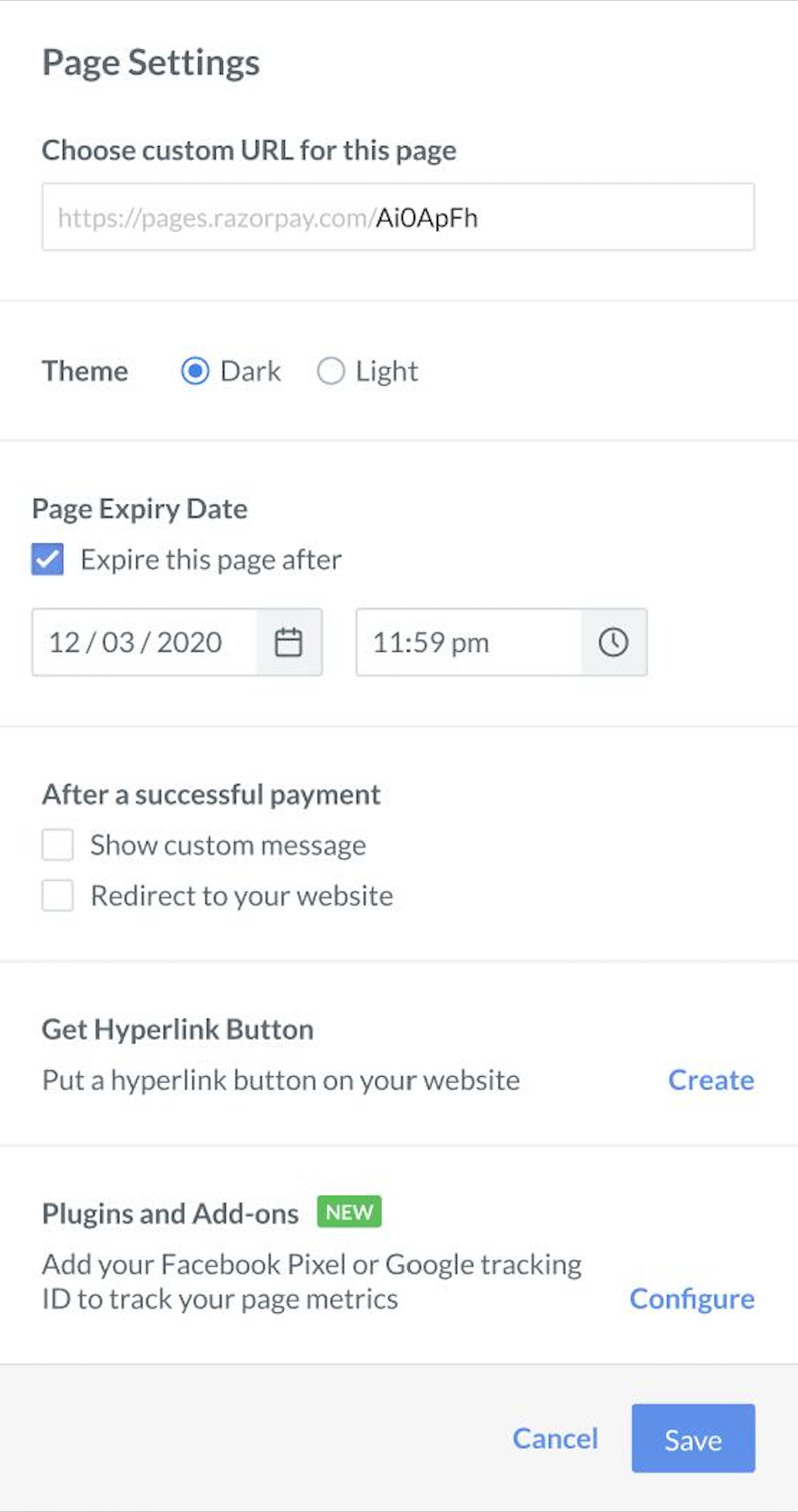
2. Click **Page Settings**.
3. Go to **Plugins and Add-ons** and click **Configure**.
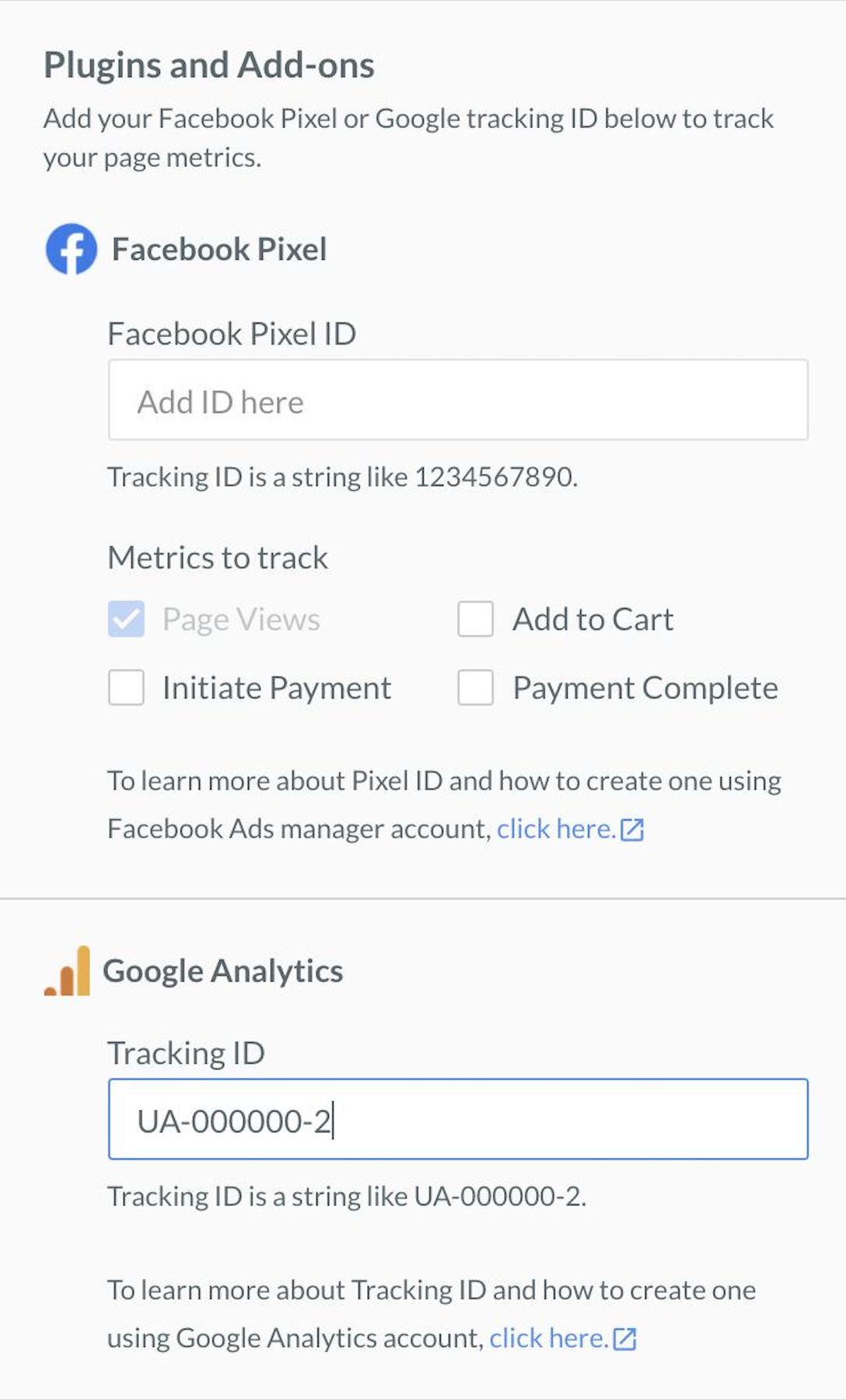
 4. Add the **Tracking ID** to track the page views.
 5. Click **Save**.
### Related Information
* [Add Facebook Pixel to Payment Page](/docs/payments/payment-pages/plugins-add-ons/fb-pixel)
* [Add Facebook Pixel to your payment success page](/docs/payments/payment-pages/plugins-add-ons/fb-payment-success)
5. Click **Save**.
### Related Information
* [Add Facebook Pixel to Payment Page](/docs/payments/payment-pages/plugins-add-ons/fb-pixel)
* [Add Facebook Pixel to your payment success page](/docs/payments/payment-pages/plugins-add-ons/fb-payment-success)