> ## Documentation Index
> Fetch the complete documentation index at: https://razorpay-881012b3.mintlify.site/llms.txt
> Use this file to discover all available pages before exploring further.
# Create Reversals
> Create reversals from and view payments, transfers and reversal details on the WordPress Admin Dashboard.
Available in
🇮🇳 India
Reverse transfers from the WordPress Admin Dashboard. You can also view payments, transfers and reversal details.
## Create Reversals From WordPress Admin Dashboard
To create a reversal:
1. Log in to the **WordPress Admin Dashboard** and navigate to **Razorpay Route woocommerce** → **Transfers**.
2. Click the required **Transfer Id** to create a reversal.
3. Click **Create Reversal**.
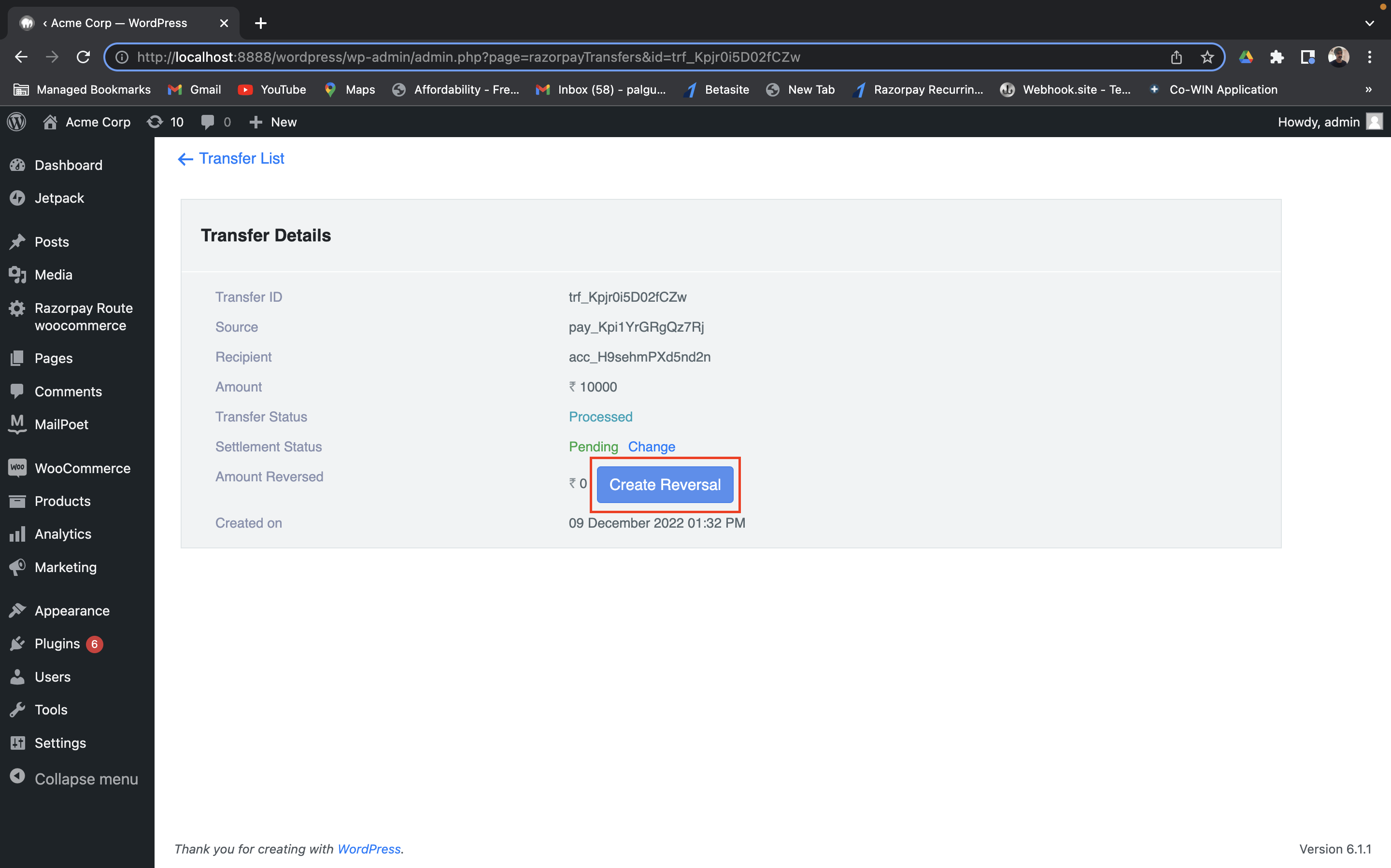 4. Enter the **Reversal Amount** and click **Create Reversal**.
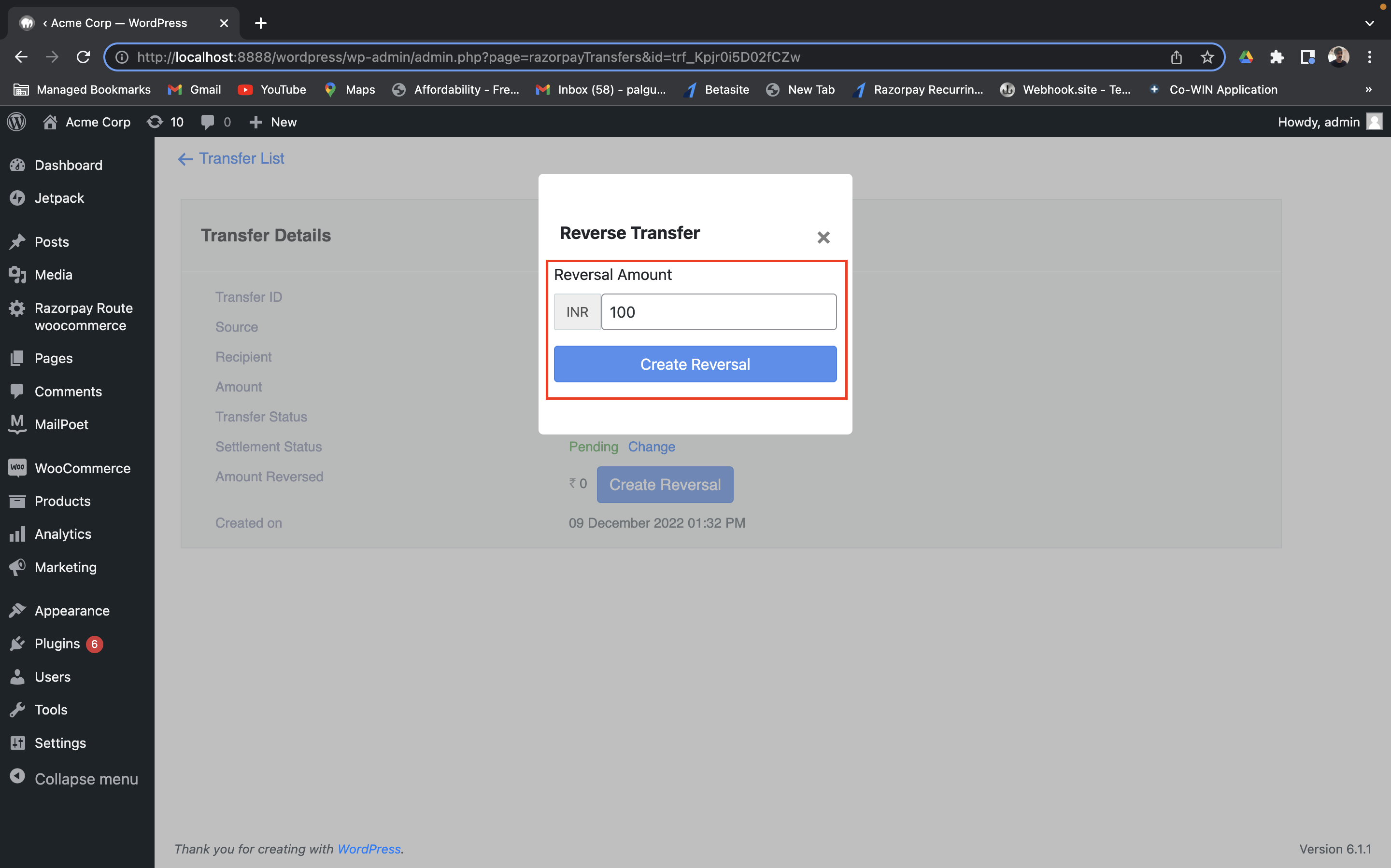 The amount is reversed. You can see the details in the **Reversals** tab.